
Make a Zine with Adobe Acrobat Reader
การพิมพ์เอกสารแบบ Booklet (หนังสือพับกลาง) ด้วย Adobe Acrobat เป็นฟีเจอร์ที่สะดวกมาก เพราะโปรแกรมจะจัดเรียงหน้าให้พร้อมเข้าเล่มอัตโนมัติ แต่ในทางปฏิบัติ ผู้ใช้หลายคนพบว่า พิมพ์ด้านหลังแล้วหน้าเรียงผิด โดยเฉพาะกับเครื่องพิมพ์ตระกูล Brother
บทความนี้สรุปวิธีตั้งค่าที่ ใช้ได้จริง จากการทดลองกับเครื่อง Brother 510W เพื่อให้พิมพ์ Booklet ได้ถูกต้อง 100%
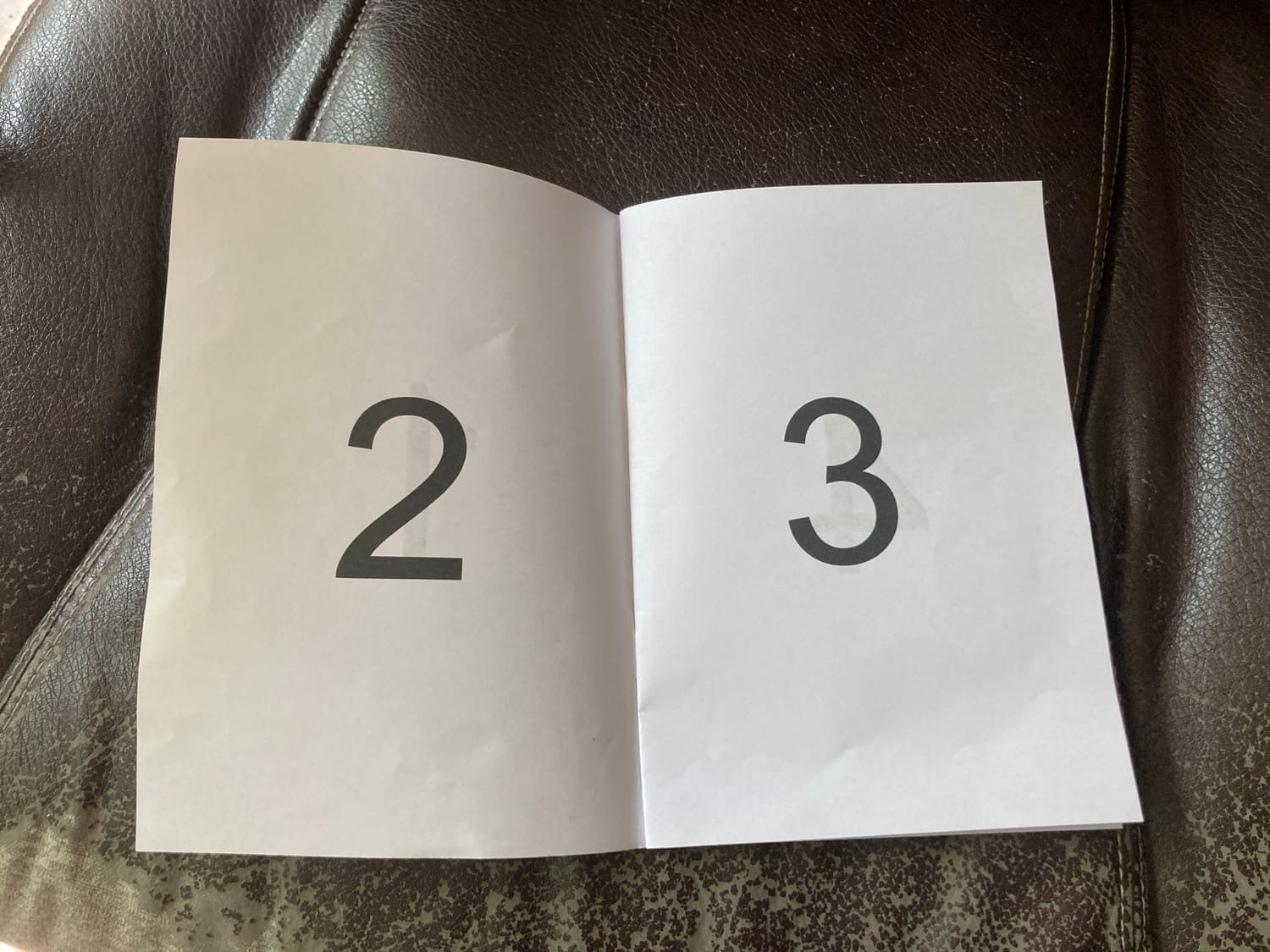
Booklet คืออะไร (สั้น ๆ)
กระดาษ 1 แผ่น (พิมพ์หน้า–หลัง) = 4 หน้าเอกสาร
เหมาะสำหรับเอกสาร 8 / 12 / 16 หน้า
พิมพ์แล้วพับครึ่ง → อ่านต่อเนื่องเหมือนหนังสือเล่มเล็ก
ตัวอย่างโจทย์
เอกสาร 16 หน้า
ใช้ Adobe Acrobat
เครื่องพิมพ์ Brother 510W
เครื่องพิมพ์ ไม่รองรับพิมพ์สองหน้าอัตโนมัติ
การตั้งค่า Print Booklet พื้นฐาน
1. เปิดไฟล์ PDF
2. File > Print (Ctrl + P)
3. Page Sizing & Handling → เลือก Booklet
4. Binding → Left binding
5. Paper Size
ไฟล์ A5 → พิมพ์บน A4
ไฟล์ A4 → พิมพ์บน A3
6. จำนวนหน้า 16 หน้า → ใช้ Sheets 1 to 4
หมายเหตุ: Sheets คือ “แผ่นกระดาษ” ไม่ใช่เลขหน้าเอกสาร
วิธีพิมพ์จริง (สำคัญที่สุด)
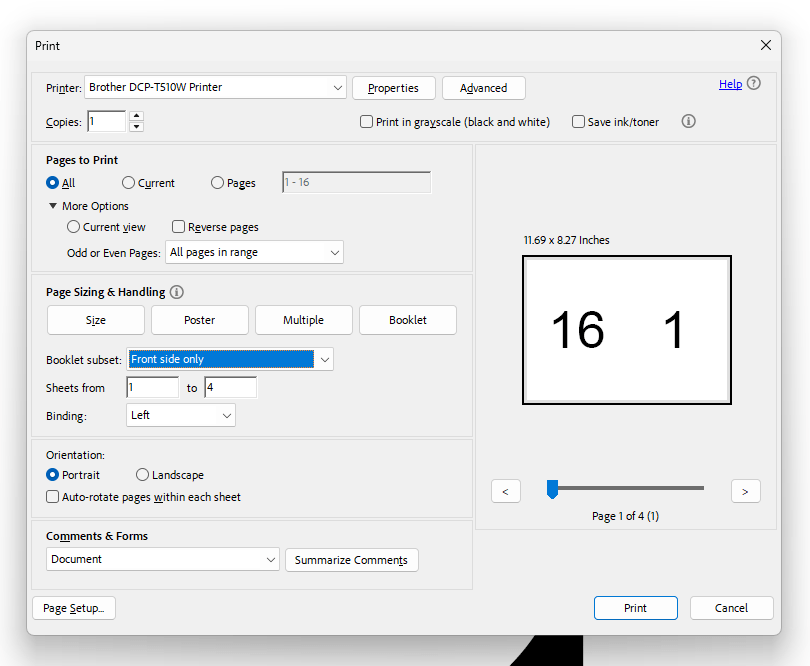
รอบที่ 1 : พิมพ์ด้านหน้า (Front side)
Booklet Subset → Front side only
Sheets → 1 to 4
❌ ไม่ติ๊ก Reverse page
สั่งพิมพ์ตามปกติ
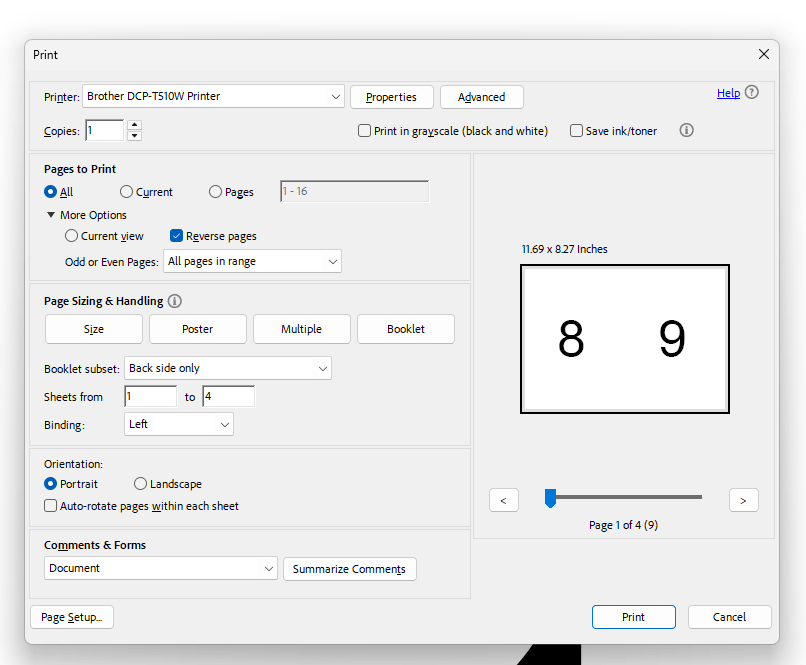
รอบที่ 2 : พิมพ์ด้านหลัง (Back side) จุดที่หลายคนพลาด
1. นำกระดาษที่พิมพ์แล้วใส่กลับเข้าเครื่อง
(ด้านที่พิมพ์แล้วเข้าเครื่องก่อน ตามลักษณะการดึงกระดาษของ Brother)
2. ตั้งค่า:
Booklet Subset → Back side only
Sheets → 1 to 4
✅ ติ๊ก Reverse page
สั่งพิมพ์
ผลลัพธ์: หน้าเรียงถูก ซ้าย–ขวาไม่สลับ พับแล้วอ่านต่อเนื่อง
ทำไม Brother 510W ต้องติ๊ก Reverse page?
เครื่อง Brother 510W มีทิศทางการดึงและคายกระดาษที่ ตรงข้ามกับ Adobe Acrobat
เมื่อพิมพ์ด้านหลัง หากไม่ติ๊ก Reverse page จะทำให้หน้าหลัง:
สลับซ้าย–ขวา
หรือกลับหัวเมื่อพับเล่ม
ดังนั้นการติ๊ก Reverse page เฉพาะรอบพิมพ์ด้านหลัง จึงเป็นวิธีที่ถูกต้องสำหรับเครื่องรุ่นนี้
บทส่งท้าย
แม้ Adobe Acrobat จะมีระบบ Booklet ที่ดี แต่พฤติกรรมของเครื่องพิมพ์แต่ละรุ่นไม่เหมือนกัน
หวังว่าบทความนี้จะช่วยให้คุณพิมพ์ Booklet ได้อย่างมั่นใจ และไม่ต้องเสียกระดาษลองผิดลองถูกอีกครับ


Reliable Health Insights, Expert Medical Guidance, Updates, Tools, and Valuable Resources.


Stay informed with valuable health and wellness tips delivered straight to your inbox.
Created with ©thornpen.com
- Lorem ipsum dolor sit amet
- Lorem ipsum dolor sit amet
- Lorem ipsum dolor sit amet